Discovery-Windows.exe
6 Minuten Lesezeit
Alternativ zur Inventarisierung über die Assistenten kann das autonome Discovery-Modul verwendet werden. Dieses wird direkt auf dem Zielsystem ausgeführt und generiert eine Ergebnisdatei, die anschließend in Docusnap importiert wird.
Allgemeine Informationen zu autonomen Discovery-Modulen, Standardparametern und dem Import der Ergebnisdateien finden Sie im Kapitel Autonome Discovery-Module.
Verfügbare Module
- Discovery-Windows.exe – Für aktuelle Windows-Systeme
- Discovery-Windows-Legacy.exe – Für Windows 7 und älter
- DocusnapScript.exe – Identisch mit Discovery-Windows.exe, wird nicht weiterentwickelt, verbleibt für bestehende Implementierungen
Für die vollständige Inventarisierung bestimmter Komponenten sind administrative Rechte erforderlich. Ohne diese Rechte können Daten komplett fehlen oder nur unvollständig ausgelesen werden.
Komponenten, die administrative Rechte erfordern:
- Aufgabenplanung
- Benutzerprofile
- BitLocker
- Energieoptionen
- Installierte Apps
- Lokale Benutzer & Gruppen
- SMB Verbindungen
- TPM & UEFI Status
- Zertifikate – Private
- Zertifikate – Trusted
Parameter
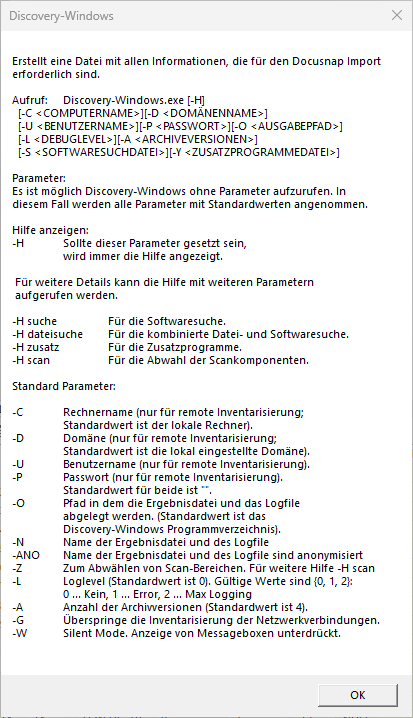
- -H – Ruft den Hilfetext auf
- -O <Pfad> – Legt den Pfad fest, in dem die XML-Datei generiert werden soll. Falls ein Logfile angelegt wird, wird es in diesen Pfad gespeichert.
- -C <Hostname> – Legt den Namen der Arbeitsstation fest
- -D <Domäne> – Legt den Namen der Domäne fest, in dem sich das auszulesende System befindet
- -L <Debuglevel> – Legt das Debuglevel fest, das bei der Inventarisierung verwendet wird:
- 1 = Fehler und Funktionsaufrufe werden geloggt
- 2 = Es wird der gesamte Programmablauf geloggt
- -S <Pfad> – Pfad zur XML-Datei für die Software- und Dateisuche
- -Y <Pfad> – Pfad zur ToolInfo.xml für Zusatzprogramme
- -Z <Wert> – Auswahl der zu inventarisierenden Komponenten
- -ANO – Anonymisiert den Dateinamen der Ergebnisdatei
Beispiele:
Wird das System inventarisiert, auf dem das Modul Discovery-Windows.exe ausgeführt wird, müssen keine zusätzlichen Parameter angegeben werden. Durch -O kann der Speicherpfad für die XML-Datei gewählt werden.
C:\Discovery-Windows.exe -O C:\DocusnapWindowsModul
Soll nicht das System inventarisiert werden, auf dem das Modul Discovery-Windows.exe ausgeführt wird, sondern ein anderes System im Netzwerk, so kann mit den Parametern -C und -D das zu inventarisierende System bestimmt werden.
C:\Discovery-Windows.exe -C WKNE0006 -D intern.local -L 2 -O C:\DocusnapWindowsModul
Inventarisiert den Arbeitsplatz WKNE006 in der Domäne intern.local im Debuglevel 2 und legt die generierte XML-Datei unter C:\DocusnapWindowsModul ab.
Software- und Dateisuche
Mit Hilfe der Software- und Dateisuche bietet Docusnap ein zusätzliches Feature an, um spezifischer Dateien auf dem Dateisystem von Linux-, Mac- und Windows-Systemen zu inventarisieren, welche nicht über die Windows-Inventarisierung erfasst werden können. Die gefundenen Dateien werden je nach Kategorisierung (Dateisuche Linux, Mac und Windows oder Softwaresuche Windows) auf unterschiedlichen Wegen in Docusnap zur Auswertung bereitgestellt. Die Software- und Dateisuche kann auch bei der Ausführung des Moduls Discovery-Windows.exe verwendet werden. Um die Software- und Dateisuche verwenden zu können, muss eine XML-Liste manuell erstellt werden.
Der Aufruf der Softwareliste im Modul Discovery-Windows.exe erfolgt mit folgendem Aufruf:
Discovery-Windows.exe -S <Pfad><Dateiname.xml>
C:\Discovery-Windows.exe -S C:\Docusnap\Softwarelist.xml
Die XML-Datei hat folgenden Aufbau:
<?xml version="1.0" encoding="UTF-8" ?>
<Search>
<SearchItem><!--Dateisuche-->
	<Name>log4j</Name>
	<FileName>*log4j*</FileName>
	<FileSize>0</FileSize>
	<Category>1</Category>
	<IncludeExcludeList>
	<SearchPath>
	<IncludePath>c:\windows</IncludePath>
	<ExcludePath></ExcludePath>
	</SearchPath>
	<SearchPath>
	<IncludePath>c:\temp</IncludePath>
	<ExcludePath></ExcludePath>
	</SearchPath>
	</IncludeExcludeList>
	<OnlyFirstMatch>true</OnlyFirstMatch>
	<UseSystemDrive>false</UseSystemDrive>
</SearchItem>
<SearchItem><!--Softwaresuche-->
	<Name>Notepad</Name>
	<Version></Version>
	<Publisher></Publisher>
	<FileName>notepad.exe</FileName>
	<FileSize>0</FileSize>
	<ModifyDate></ModifyDate>
	<SearchPath>c:\temp</SearchPath>
	<Category>0</Category>
</SearchItem>
</Search>
- Der Dateiname muss korrekt angegeben werden oder mittels Wildcards (?, *) gesetzt werden
- Es sind nur entweder ausschließende oder einschließende Pfade bei der Suche möglich
- Category 1 = Dateisuche, Category 0 = Softwaresuche
- OnlyFirstMatch true = nur das erste Ergebnis wird erfasst, false = alle Ergebnisse
- UseSystemDrive true = nur Systempartition, false = alle Partitionen
- Wird eine falsche Dateigröße angegeben, wird die gewünschte Datei nicht ausgelesen
- Wird einer der optionalen Bereiche nicht angegeben, so kann die Schreibweise (
) angegeben werden.
Die Suche ist abwärtskompatibel somit sind bestehende Ausführungen nicht betroffen. Die bisher verwendeten XML-Dateien für die Softwaresuche können auch weiterhin verwendet werden.
<SoftwareItem>
<SoftwareName>Meine Neue Software 1</SoftwareName>
<SoftwarePublisher>Microsoft</SoftwarePublisher> <!-- optional-->
<SoftwareVersion>1.0 Beta</SoftwareVersion> <!-- optional-->
<FileName>notepad.exe</FileName>
<SearchPath>C:\Windwos</SearchPath>
<FileSize>193536</FileSize> <!-- optional byte-->
<ModifyDate>01.01.2016</ModifyDate> <!-- optional-->
</SoftwareItem>
<SoftwareItem>
<SoftwareName>Meine Neue Software 1</SoftwareName>
<SoftwarePublisher /> <!-- optional-->
<SoftwareVersion /> <!-- optional-->
<FileName>notepad.exe</FileName>
<SearchPath>C:\Windwos</SearchPath>
<FileSize /> <!-- optional byte-->
<ModifyDate /> <!-- optional-->
</SoftwareItem>
Wird einer der optionalen Bereiche nicht angegeben, so muss die Schreibweise wie im Beispiel links angegeben werden (<SoftwarePublisher/>).
Wird eine falsche Dateigröße angegeben, so wird die gewünschte Software nicht ausgelesen!
Wird bei der Ausführung des Moduls Discovery-Windows.exe eine definierte Software gefunden, wird diese in der Ergebnis XML-Datei gespeichert und beim Import dieser Datei in Docusnap ausgegeben.
Zusatzprogramme
Durch die Verwendung von Zusatzprogrammen können bei der Inventarisierung zusätzliche Informationen zu einem Windows-System erfasst werden. Die Ausführung der Zusatzprogramme kann auch im Rahmen des Moduls Discovery-Windows.exe gestartet werden. Um die Zusatzprogramme auszuführen, muss eine XML Datei mit den benötigten Informationen erstellt werden.
Der Aufruf der Zusatzprogramme in DocusnapScript erfolgt mit folgendem Aufruf:
Discovery-Windows.exe -Y <Pfad><Dateiname.xml>
C:\Discovery-Windows.exe -Y C:\Docusnap\ToolInfo.xml
Die XML-Datei hat folgenden Aufbau:
<ToolInfo>
 <Url>systeminfo.exe</Url>
 <Parameters> </Parameters>
 <ResultFile>systeminfo.txt</ResultFile>
 <OpenWith>notepad.exe</OpenWith>
 <Description>Systeminfo</Description>
 <ToolType>0</ToolType>
 <Timeout>10000</Timeout>
 <ExecuteRemote>false</ExecuteRemote>
</ToolInfo>
Wenn PowerShell als Zusatzprogramm definiert wird, müssen die Sonderzeichen | und " escaped werden, damit sie bei den Parametern verwendet werden können. Hochkommas " müssen mit \" und Pipes | mit ^| maskiert werden. Wird die Schreibweise -Command “&{}” verwendet, muss das Sonderzeichen | (Pipe) nicht escaped werden.
- ipconfig ^| Select-String -Pattern \"IPv4-Adresse\" (Escape notwendig)
- -Command "&{ipconfig | Select-String -Pattern \"IPv4-Adresse\"}" (Kein Escape der Pipe notwendig)
Daten, die bei der Ausführung der Zusatzprogramme im Zuge des Moduls Discovery-Windows.exe gesammelt werden, werden in der Ergebnis XML-Datei gespeichert und beim Import dieser Datei in Docusnap ausgegeben.
Auswahl der Scankomponenten -Z
Docusnap bietet die Möglichkeit, die zu inventarisierenden Komponenten bei den Windows Systemen gezielt auszuwählen (Software, Updates, Dienste etc.).
Der Aufruf erfolgt über den Parameter -Z
C:\Discovery-Windows.exe -Z 65407
Für die vollständige Inventarisierung bestimmter Komponenten sind administrative Rechte erforderlich. Ohne diese Rechte können Daten komplett fehlen oder nur unvollständig ausgelesen werden.
Komponenten, die administrative Rechte erfordern:
- Aufgabenplanung
- Benutzerprofile
- BitLocker
- Energieoptionen
- Installierte Apps
- Lokale Benutzer & Gruppen
- SMB Verbindungen
- TPM & UEFI Status
- Zertifikate – Private
- Zertifikate – Trusted
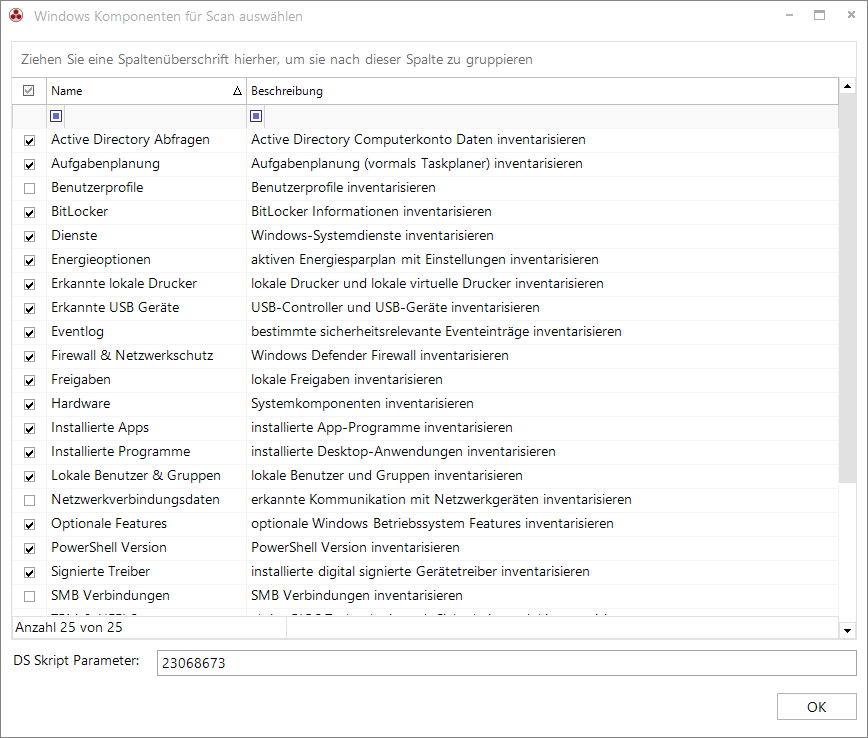
Die notwendige Zahl kann auf zwei Wegen ermittelt werden:
1. Windows Scan Assistenten
Im Windows Scan Assistenten (AD oder IP) befindet sich im Schritt 3 die Schaltfläche Komponenten Auswählen. Über diese Schaltfläche kann definiert werden welche Komponenten inventarisiert werden sollen. Der Wert in im Textfeld DS Skript Parameter kann anschließend bei der Ausführung des Scripts verwendet werden um nur bestimmte Komponenten zu inventarisieren.
2. Manuelles Aufzählen
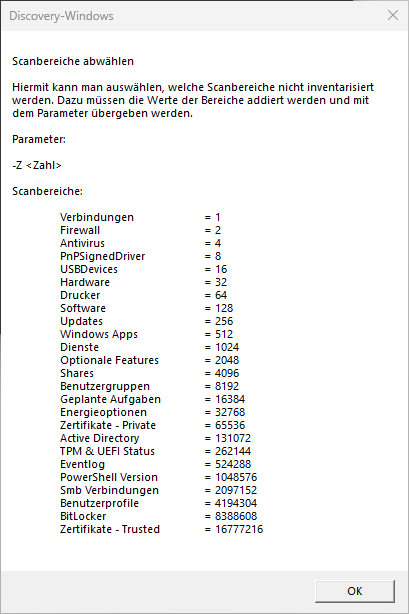
In der Hilfe des Moduls Discovery-Windows.exe kann die spezifisch Hilfe für die Scanbereiche geöffnet werden: Discovery-Windows.exe -H scan.
Nun können die entsprechenden Komponenten festgelegt werden, indem die dahinter befindlichen Zahlen addiert werden.
Dateinamen anonymisieren -ANO
Die .XML-Dateien, die von dem Modul Discovery-Windows.exe erstellt werden, werden wie folgt benannt.
- Computername
- Benutzer oder System, der die Ausführung des Moduls Discovery-Windows.exe durchgeführt hat.
- Datum und Uhrzeit der Ausführung
Beispiel:
VPC-SDA_VPC-SDA_admin_20210323090358.xml
Durch die Ausführung des Moduls Discovery-Windows.exe mit dem Parameter -ANO wird der Dateiname anonymisiert.
Beispiel:
383ee2d1-46ae-4cbc-b2f9-b4dc437bf911.xml
C:\Discovery-Windows.exe -ANO