Installation
3 Minuten Lesezeit
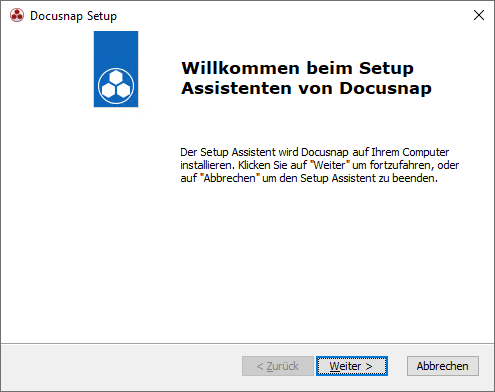
Durch das Ausführen der Datei DocusnapSetup.exe wird der Installationsvorgang von Docusnap gestartet.
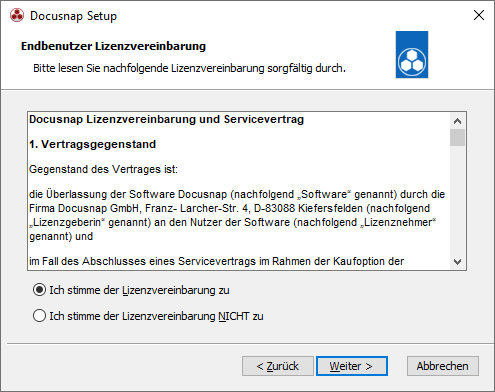
Nachdem Akzeptieren des Lizenzvertrages wird die Schaltfläche Weiter aktiviert.
Im nächsten Schritt kann entschieden werden, wohin Docusnap installiert werden soll. Durch Aktivieren der Option Installation auf Netzwerkfreigabe unterstützen kann Docusnap auf einer Netzwerkfreigabe installiert werden. (siehe: Installation auf einer Netzwerkfreigabe)
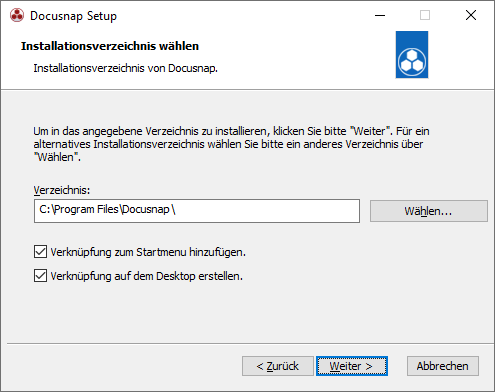
Nachdem der gewünschte Pfad ausgewählt wurde, kann die Installation gestartet werden.
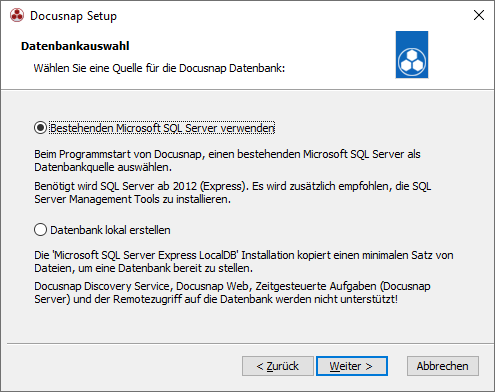
Wenn die lokale Datenbank nicht auf dem System vorhanden ist, kann diese im Zuge der Installation von Docusnap erstellt werden. Bei der lokalen Datenbank (Microsoft Server Express LocalDB) handelt es sich um eine vereinfachte Version des SQL Servers, die verwendet werden kann ohne komplexe oder zeitraubende Konfigurationen durchführen zu müssen.
Es wird empfohlen die lokale Datenbank nur für Testzwecke oder kleinere Datenbanken zu verwenden.
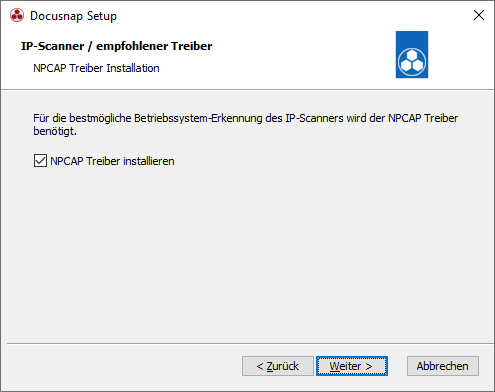
Wenn der Npcap Treiber installiert wird, verbessert sich die Qualität bei der Erkennung des Betriebssystems während des IP Scans.
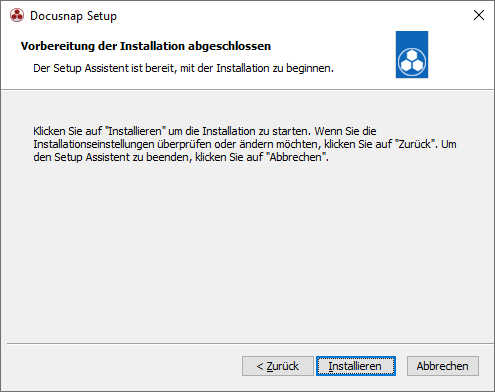
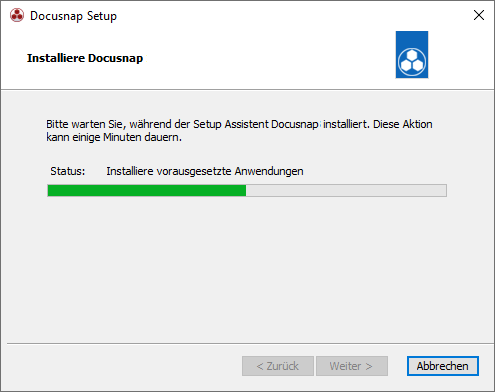
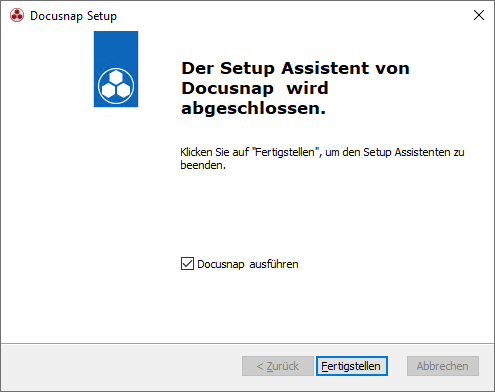
Falls die LocalDB auch installiert werden soll, wird der Assistent zur Installierung nach dem Beenden des Docusnap Assistenten gestartet.
Installation auf einer Netzwerkfreigabe (Share)
Mit der Option Installation auf Netzwerkfreigabe unterstützen kann Docusnap zentral auf einem Dateiserver bereitgestellt werden. Benutzer starten die Anwendung dann direkt über einen UNC‑Pfad (z. B. \\Server\Freigabe\Docusnap\App\Docusnap.exe) – ohne lokale Installation. Das ist besonders in Mehrbenutzer‑Umgebungen sinnvoll, da Programmdateien zentral liegen und Updates nicht an jedem Arbeitsplatz separat ausgerollt werden müssen.
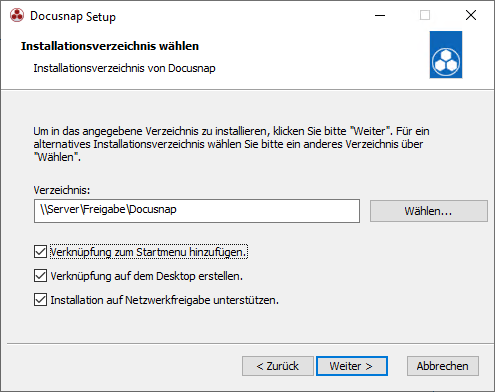
Voraussetzung ist eine Freigabe mit passenden Berechtigungen (Benutzer: Lesen & Ausführen, Administratoren: Vollzugriff) sowie eine stabile und leistungsfähige Netzwerkverbindung.
Installation:
- DocusnapSetup.exe starten und den Installationsassistenten durchlaufen.
- Im Schritt Pfadauswahl die Option Installation auf Netzwerkfreigabe unterstützen aktivieren.
- Einen UNC‑Pfad der Freigabe als Ziel angeben (z. B.
\\Server\Freigabe\Docusnap) und die Installation abschließen. - Benutzern einen Shortcut auf
Docusnap.exezur Netzwerkfreigabe bereitstellen.
Hinweise:
- Update‑Verhalten: Die bei der Erstinstallation getroffene Entscheidung (Share‑Installation vs. lokale Installation) wird bei zukünftigen Updates automatisch beibehalten, sofern diese nicht aktiv während des Setups geändert werden..
- Wichtig bei Neuinstallation: Eine manuelle Deinstallation und anschließende Neuinstallation übernimmt den vorherigen Wert nicht.
- Nach Möglichkeit UNC‑Pfade statt gemappter Laufwerksbuchstaben vewenden, um Abhängigkeiten von Laufwerkszuordnungen zu vermeiden.
- Für Updates den Installer erneut mit demselben UNC‑Zielpfad ausführen.
Automatische Installation
Für die automatische (silent) Installation kann der Parameter /q verwendet werden: DocusnapSetup.exe /q
Wenn der Npcap Treiber im Zuge der automatischen Installation zusätzlich installiert werden soll, kann dieser mit dem Parameter INSTALL_NPCAP=1 inkludiert werden:
DocusnapSetup.exe INSTALL_NPCAP=1 /q
Um bei der automatische Installation einen Fortschrittsdialog anzuzeigen, kann der Parameter /qb verwendet werden:
DocusnapSetup.exe /qb
Beim ersten Start von Docusnap muss das Programm für das jeweilige System manuell aktiviert werden. Um diese Aktivierung im Zuge einer Remoteinstallation automatisiert auszuführen, kann nach der Installation Docusnap per Skript über die Kommandozeile mit dem Aktivierungsschlüssel als Parameter aktiviert werden:
-Activate=Aktivierungsschlüssel
Automatisierte Installation (Share):
Für unbeaufsichtigte bzw. automatisierte Installationen kann Docusnap ebenfalls auf Netzwerkfreigabe installiert werden, indem im Setup‑Aufruf der Parameter USE_SHARED_INSTALL=1 gesetzt wird. Damit wird die Share‑Installation wie im Assistenten aktiviert. (Die genaue Syntax weiterer Silent‑Parameter richtet sich nach dem verwendeten Installationspaket.)
DocusnapSetup.exe USE_SHARED_INSTALL=1
Prerequisites Redistributable
Bei einer Bereitstellung von Docusnap über eine Netzwerkfreigabe werden erforderliche Laufzeitkomponenten nicht automatisch auf jedem Client installiert. Dadurch kann auf einzelnen Systemen das Microsoft Visual C++ Redistributable 2015–2022 fehlen. In diesem Fall erscheint beim Start die entsprechende Meldung Auf diesem System fehlt die erforderliche Microsoft Visual C++ Redistributable 2015–2022. Die Installationsdatei finden Sie im Setup-Verzeichnis..
Docusnap kann zwar grundsätzlich weiterhin gestartet und verwendet werden, jedoch können einzelne Module (z. B. IT-Konzept) ohne die Redistributables nicht oder nur eingeschränkt funktionieren.
In diesem Fall ist eine Nachinstallation der Visual C++ Redistributables auf dem betreffenden Client erforderlich. Üblicherweise werden beide Pakete (x86 und x64) installiert, da je nach verwendeten Komponenten 32-Bit- und 64-Bit-Abhängigkeiten benötigt werden können.
Die Installationsdateien befinden sich im Docusnap-Verzeichnis unter:
C:\Program Files\Docusnap 14\MSI\Visual C++ Redistributable for Visual Studio 2015-2022
Nach erfolgreicher Installation kann Docusnap erneut gestartet werden; die Meldung tritt anschließend in der Regel nicht mehr auf und der vollständige Funktionsumfang steht zur Verfügung.